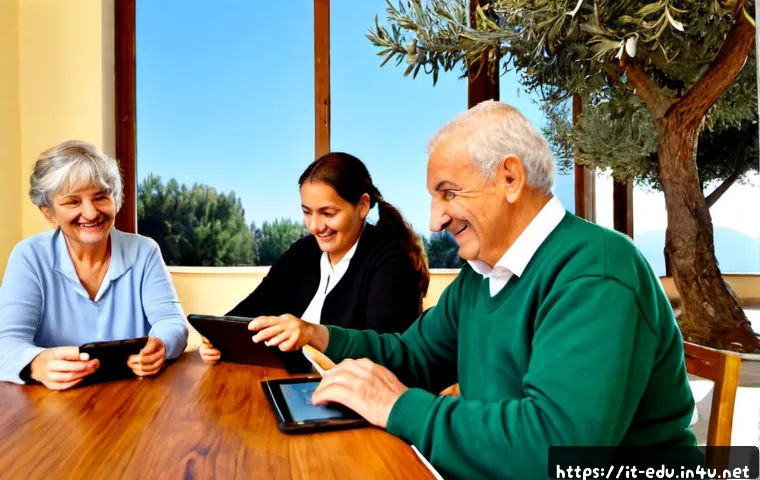
Negli ultimi anni, la tecnologia ha rivoluzionato il modo in cui comunichiamo e accediamo alle informazioni, rendendo il computer uno strumento indispensabile per tutti, anche per gli anziani.

Tuttavia, l’idea di affrontare dispositivi digitali può generare ansia e insicurezza. Proprio per questo, oggi voglio condividere con voi una guida pratica pensata per chi vuole imparare a usare il computer con serenità e sicurezza, senza sentirsi sopraffatto.
Scopriremo insieme strategie semplici e consigli utili per trasformare l’apprendimento in un’esperienza piacevole, perfetta per mantenersi connessi con il mondo moderno.
Se siete pronti a fare il primo passo verso una maggiore autonomia digitale, continuate a leggere!
Comprendere le Basi del Computer: Un Primo Contatto Amichevole
Conoscere le Parti Fondamentali del Computer
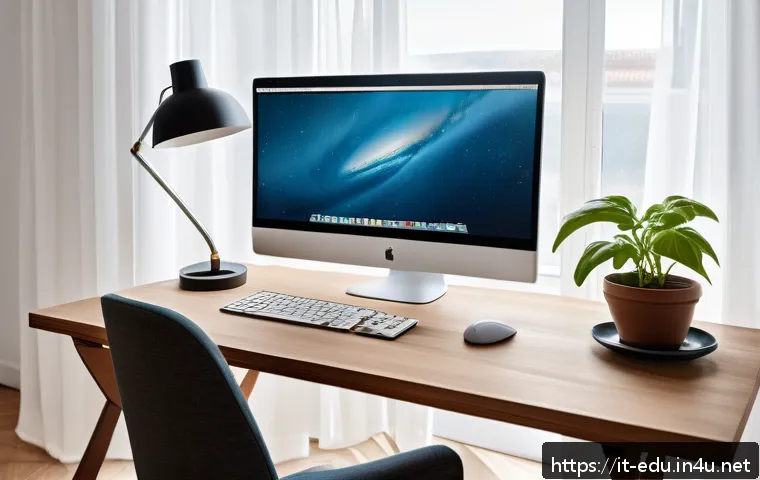
Per chi si avvicina al mondo digitale, il primo passo è capire quali sono le componenti principali di un computer. Lo schermo, la tastiera e il mouse sono gli strumenti con cui interagiamo quotidianamente.
Personalmente, ricordo quando ho iniziato a usare il computer e ho scoperto quanto fosse utile sapere come accendere e spegnere il dispositivo correttamente.
Questo evita problemi tecnici e aiuta a mantenere il computer efficiente nel tempo. Imparare a riconoscere le icone sul desktop, come quella del cestino o del browser, rende l’esperienza molto meno intimidatoria e più divertente.
Il Sistema Operativo: La Casa del Computer
Un altro aspetto fondamentale è comprendere il sistema operativo, come Windows o macOS, che funge da ambiente dove tutto accade. Spesso, gli anziani si sentono confusi di fronte a tante finestre e menu, ma con un po’ di pratica si scopre che tutto ha una logica.
Ad esempio, io ho iniziato a esplorare il menu “Start” per trovare programmi utili come il browser o il programma per scrivere documenti. La funzione di ricerca è una risorsa preziosa che può semplificare molto la vita digitale, soprattutto quando non si ricorda dove si trova qualcosa.
Come Utilizzare Mouse e Tastiera Senza Stress
Non sottovalutiamo l’importanza di prendere dimestichezza con mouse e tastiera: è normale all’inizio sentirsi impacciati, ma esercitarsi con calma fa la differenza.
Ho scoperto che dedicare pochi minuti al giorno per muovere il mouse, cliccare e scrivere aiuta a costruire sicurezza. Per esempio, imparare a usare il tasto destro del mouse per aprire menu contestuali o a usare la barra spaziatrice per navigare tra le pagine è utile e sorprendentemente semplice.
Ricordate, la pazienza è la chiave: nessuno nasce esperto!
Internet Senza Paura: Navigare in Sicurezza e con Fiducia
Come Collegarsi a Internet e Usare il Browser
Internet può sembrare un mondo vasto e complicato, ma imparare a collegarsi e utilizzare un browser come Google Chrome o Firefox è più semplice di quanto si pensi.
La prima volta che mi sono collegato, ho imparato a digitare indirizzi web e a utilizzare le schede per aprire più pagine contemporaneamente. Questo permette di cercare informazioni, leggere notizie o guardare video senza confusione.
È importante anche capire come aggiornare il browser per una navigazione più sicura e veloce.
La Navigazione Sicura: Evitare Truffe e Rischi Online
Una delle maggiori preoccupazioni è la sicurezza online, che spesso spaventa chi non è abituato al digitale. Ho imparato che controllare che l’indirizzo web inizi con “https://” e non inserire mai dati personali su siti sospetti sono piccoli accorgimenti che proteggono tantissimo.
Inoltre, è utile sapere riconoscere email di phishing o messaggi fraudolenti: se qualcosa sembra troppo bello per essere vero, probabilmente lo è. Questi semplici gesti aiutano a navigare con tranquillità, senza ansie inutili.
Creare e Gestire un’Email: Un Ponte con il Mondo
Avere un indirizzo email è essenziale per comunicare, iscriversi a servizi o ricevere notizie. La prima volta che ho creato un account, ho scoperto quanto fosse facile seguire le istruzioni passo dopo passo.
Gestire la posta elettronica significa anche sapere come scrivere un messaggio, rispondere o allegare foto e documenti. È una competenza che apre molte porte, soprattutto per restare in contatto con amici e familiari lontani.
Software Essenziali per la Vita Quotidiana: Semplificare le Attività
Programmi per Scrivere e Organizzare Documenti
Imparare a usare programmi come Microsoft Word o Google Docs permette di scrivere lettere, liste della spesa o appunti con facilità. Personalmente, ho trovato molto utile usare questi strumenti per preparare documenti semplici, sfruttando i modelli predefiniti.
La possibilità di salvare i file e ritrovarli in qualsiasi momento dà un senso di controllo e autonomia che non ha prezzo.
Applicazioni per Videochiamate e Comunicazioni
Rimanere in contatto con i propri cari è più facile grazie a Skype, Zoom o WhatsApp. All’inizio, usare queste app può sembrare complicato, ma facendo qualche prova insieme a un amico o un familiare, si capisce rapidamente come avviare una videochiamata o inviare messaggi vocali.
Questi strumenti sono una vera salvezza per chi vive lontano, permettendo di vedere e sentire persone care in modo immediato.
Gestire Foto e Video: Conservare i Ricordi Digitali
Un altro aspetto che ho imparato ad apprezzare è la gestione di foto e video sul computer. Organizzare le immagini in cartelle, modificarle con programmi semplici o condividerle con amici è un’attività che regala molta soddisfazione.
Anche scoprire come collegare una fotocamera o uno smartphone al computer per trasferire i file è meno complicato di quanto si pensi.
Personalizzare il Computer per Renderlo Amico
Modificare Impostazioni per Facilitare l’Uso
Un computer personalizzato è molto più facile da usare. Ho sperimentato quanto sia utile aumentare la dimensione dei caratteri, cambiare il contrasto dello schermo o regolare il volume per adattarsi alle proprie esigenze.
Questi piccoli aggiustamenti migliorano notevolmente il comfort e riducono la fatica durante l’uso prolungato.
Creare Scorciatoie e Segnalibri
Per evitare di perdersi tra mille cartelle e pagine web, creare scorciatoie sul desktop o segnalibri nel browser è una strategia vincente. Io stesso ho creato collegamenti ai siti che uso più spesso, come la posta elettronica o il meteo, così da accedervi con un solo click.
Questo rende l’esperienza più fluida e meno stressante, soprattutto per chi non ama navigare troppo a lungo.
Proteggere il Computer con Password e Backup
Proteggere i propri dati è fondamentale. Ho imparato a impostare password robuste e a fare regolarmente backup dei documenti più importanti, così da evitare sorprese in caso di guasti o errori.
Fortunatamente, molti sistemi operativi offrono strumenti semplici per automatizzare queste operazioni, rendendo tutto più sicuro senza dover essere esperti.
Strumenti e Risorse per Continuare a Imparare
Corsi Online e Tutorial Facili da Seguire
Una volta presa confidenza con le basi, è importante continuare a imparare. Ho scoperto che esistono moltissimi corsi online gratuiti e tutorial video pensati proprio per chi parte da zero.
Seguire queste lezioni a proprio ritmo, magari con un familiare vicino, aiuta a consolidare le conoscenze e a scoprire nuovi trucchi.
Gruppi di Supporto e Comunità Locali
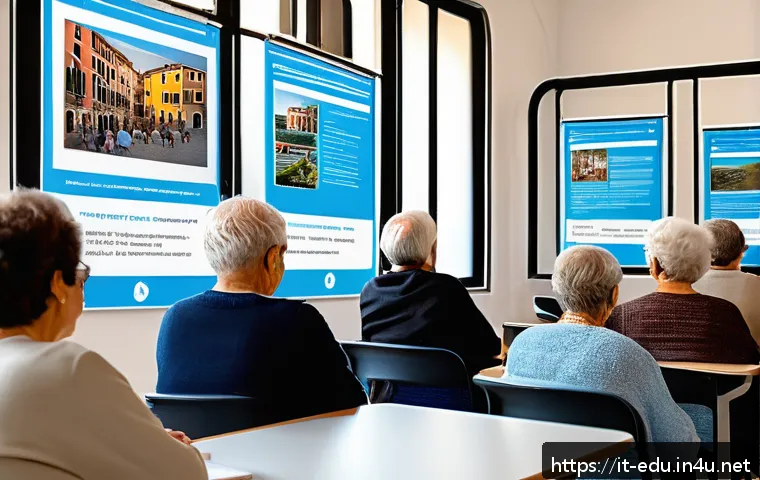
Non c’è niente di meglio che imparare insieme ad altri. Partecipare a gruppi di supporto o laboratori digitali organizzati da biblioteche o centri anziani può essere un’esperienza molto piacevole.
Ho avuto modo di frequentare alcune di queste iniziative e ho trovato stimolante confrontarsi con persone che condividono le stesse difficoltà e obiettivi.
Libri e Manuali Semplici e Pratici
Per chi preferisce imparare con calma e senza fretta, i libri dedicati al computer per anziani sono una risorsa preziosa. Sono scritti con un linguaggio semplice e accompagnati da molte immagini, che aiutano a capire ogni passaggio.
Io li ho trovati particolarmente utili quando volevo approfondire un argomento specifico senza dover cercare online.
Tabella Riassuntiva delle Competenze Digitali Fondamentali
| Area | Competenze Chiave | Consigli Pratici |
|---|---|---|
| Hardware | Conoscere parti base: schermo, tastiera, mouse | Praticare accensione/spegnimento, riconoscere icone |
| Sistema Operativo | Uso menu, ricerca, apertura programmi | Esplorare menu Start e barra delle applicazioni |
| Internet | Utilizzo browser, sicurezza online, email | Controllare https, evitare siti sospetti, creare email |
| Software | Programmi di scrittura, videochiamate, gestione foto | Usare modelli, fare videochiamate, organizzare file |
| Personalizzazione | Modificare impostazioni, creare scorciatoie, password | Aumentare caratteri, fare backup, impostare password |
| Apprendimento | Corsi online, gruppi di supporto, libri | Segui corsi, partecipa a gruppi, leggi manuali |
Conclusione
Approcciarsi al mondo del computer può sembrare impegnativo all’inizio, ma con pazienza e pratica diventa un’esperienza gratificante e arricchente. Ogni piccolo progresso aiuta a sentirsi più sicuri e indipendenti nell’uso della tecnologia quotidiana. Ricordate che non esistono domande sbagliate e che imparare è un percorso personale e continuo. L’importante è iniziare senza paura e con curiosità.
Informazioni Utili da Ricordare
1. Prendetevi il tempo necessario per familiarizzare con le parti del computer: non serve correre, la calma è fondamentale.
2. Esplorate il sistema operativo senza timore, provando a utilizzare menu e funzioni base per acquisire confidenza.
3. Mantenete sempre alta l’attenzione alla sicurezza online: controllate gli indirizzi web e non condividete informazioni personali su siti non affidabili.
4. Sfruttate le applicazioni di comunicazione per restare in contatto con amici e familiari, soprattutto se lontani.
5. Continuate a imparare con corsi, gruppi di supporto e materiali semplici, perché la tecnologia evolve e voi con lei.
Riepilogo dei Punti Fondamentali
È essenziale partire dalle basi, come conoscere l’hardware e il sistema operativo, per poi passare a navigare in internet in modo sicuro e gestire software utili alla vita quotidiana. Personalizzare il computer secondo le proprie esigenze aumenta il comfort e la produttività. Infine, non bisogna mai smettere di imparare, sfruttando tutte le risorse disponibili per migliorare le proprie competenze digitali con tranquillità e sicurezza.
Domande Frequenti (FAQ) 📖
D: Quali sono i primi passi per imparare a usare il computer senza sentirsi sopraffatti?
R: Il segreto è iniziare con le basi, prendendosi il tempo necessario. Ti consiglio di familiarizzare prima con il mouse e la tastiera, imparando a cliccare, trascinare e digitare semplici parole.
Può essere utile seguire video tutorial pensati per principianti o partecipare a corsi locali dedicati agli anziani. La cosa più importante è non avere fretta: ogni piccolo progresso è un successo che aumenta la fiducia.
D: Come posso superare la paura di fare errori mentre uso il computer?
R: È normale sentirsi insicuri all’inizio, ma ricorda che il computer non si arrabbia e gli errori sono parte fondamentale dell’apprendimento. Prova a vedere gli errori come esperienze che ti insegnano qualcosa di nuovo.
Inoltre, puoi usare funzionalità di “annulla” o “ripristina” per correggere facilmente gli sbagli. Con il tempo, la pratica renderà tutto più naturale e meno stressante.
D: Quali strumenti o programmi sono consigliati per chi inizia a usare il computer?
R: Per cominciare, ti suggerisco di usare programmi semplici e intuitivi come il browser per navigare su internet, un programma di scrittura come Word o LibreOffice, e app di messaggistica come WhatsApp Web per restare in contatto con amici e familiari.
Ci sono anche applicazioni specifiche pensate per anziani, con interfacce semplificate e caratteri grandi, che facilitano l’uso quotidiano. Personalmente, ho trovato molto utile iniziare con queste risorse, perché rendono l’esperienza più piacevole e meno complicata.